




Abra o Photoshop e crie um arquivo de 700x700px e deixe o plano de fundo em preto, crie uma nova layer e coloque o nome de esfera, pegue a feramenta de seleção e faça uma elipse perfeita (faça segurando o shift) no centro do desenho,

Pegue a ferramenta de gradiente (G) e coloque as cores como na imagem abaixo,

Legenda:
1 – 002b51
2 – 0066cc
Preencha como na figura abaixo;

deixe esta layer com a opacidade em 20%;

feito isto vamos duplicar a layer da esfera, clique na layer da esfera e duplique-a ( CRTL+J ou clique com o bkotoão direito na layer e selecione a opção duplicate layer ou dois cliques na layer), após você ter duplicado a sua layer renomeia ela com o nome brilho e deixe a opção fill dela em 0%;

Agora para aplicar o brilho vamos usar as layers Styles ( com a layer selecionada vá em layer > layer style > Blending Options…), quando entras coloque as opções das imagens abaixo,


Agora vamos adicionar o reflexo, duplique a layer da esfera e coloque o nome de reflex, deixe a mesma com a opção fill em 0%, agora vamos fazer uma seleção desta esfera, para você fazer a seleção segure o CRTL e clique no desenho da layer que você quer fazer uma seleção,

Agora vá em select > Modify > Contract…, coloque em 7px e clique em ok, a seleção irá ficar menor então selecione a ferramenta Pen toll (P) e deixe na opção abaixo,

desenhe sobre a seleção onde você quer que a seleção seja cortada;

com ainda a ferramenta caneta clique com o botão direito sobre a forma que desenhou e coloque na opção Make selection…. nas opções que irão aparecer não precisa de mexer e clique em ok, o Photoshop irá cortar a seleção e ficará como abaixo.

agora preencha a seleção de branco, deixe a opacidade em 10 % e duplique-a, no brilho em que duplicamos vamos colocar na parte de baixo de nossa esfera, como na imagem abaixo;

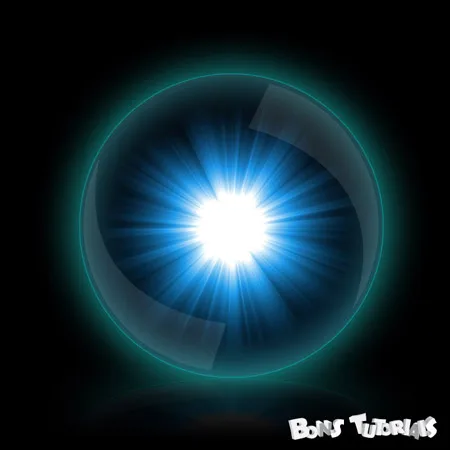
Agora depois que já terminamos todas as partes de nossa esfera vamos pegar o vortex que aprendemos no tutorial anterior, puxe ele para dentro deste arquivo da esfera e deixe em cima da layer esfera e coloque a opção Screen no blending;

Conclusão
Pessoal nosso tutorial está concluído, fique a vontade para usar este efeito em qualquer tipo de seus trabalhos / montagens, não esqueça de entrar na nossa comunidade do Orkut, e até a próxima!!
Resultado final
Webtutoriais:BE3AD8F9